Nutzen Sie entweder die Excel-Vorlage, oder laden Sie Ihre eigene Excel-Tabelle hoch.
Beachten Sie, dass jede Spalte einem Formularfeld und jede Zeile einem Asset entspricht. Das Import-Tool hilft Ihnen dabei, Ihre Spalten mit den Formularfeldern der Software zu matchen.
So funktioniert das Import-Tool:
Nach dem Upload wählen Sie aus, welche Zeile die Kopfzeile ist, damit das Tool die Spaltenbezeichnungen erkennen kann.
Danach werden Ihre Spaltenbezeichnungen den Feldern in der Software zugeordnet.
Wenn es in Ihrer Excel andere Antwortmöglichkeiten gibt, als in der Software auswählbar sind, z. B. durch Rechtschreibfehler ein "Neen" statt "Nein", können Sie die gewünschte Antwort auswählen.
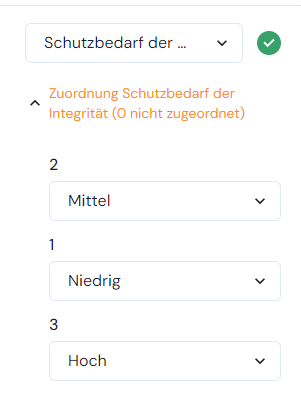
Dasselbe gilt für Zahlenwerte wie bei der Schutzbedarfsanalyse. Diese können Sie den vorgegeben Werten niedrig (1), mittel (2), hoch (3), sehr hoch (4) zuordnen.
Anschließend zeigt das Import-Tool die Zeilen an, in denen Text fehlt oder zu lang ist. Dies können Sie direkt nachtragen und somit alle Assets auf einen Schlag hochladen.
War dieser Artikel hilfreich?
Das ist großartig!
Vielen Dank für das Feedback
Leider konnten wir nicht helfen
Vielen Dank für das Feedback
Feedback gesendet
Wir wissen Ihre Bemühungen zu schätzen und werden versuchen, den Artikel zu korrigieren